

Descubra como restaurar o WhatsApp no iPhone usando o Google Drive


Está saindo do Android para o iOS? Veja como restaurar o WhatsApp no iPhone para não perder nenhuma de suas conversas importantes!
Existem alguns procedimentos que parecem complexos, mas podem ser bem mais simples. Um exemplo é restaurar o WhatsApp no iPhone usando o Google Drive.
Esse problema costuma surgir quando alguém que tem um celular Android resolve trocar por um iPhone. Tem como transferir as conversas de um dispositivo para outro ou o usuário vai perder tudo?
Felizmente, existem soluções para essa situação! Descubra como restaurar o WhatsApp no iPhone usando o Google Drive.
iPhone e Google Drive combinam?
Quem tem um celular Android consegue configurar o WhatsApp para que se crie um backup automático no Google Drive.
Porém, esse backup pode não ser útil ao trocar de smartphone e optar por um aparelho iOS.
Isso porque, o iPhone e o Android não compartilham exatamente o mesmo sistema. É como se cada equipamento “falasse” um idioma.
Na prática, significa dizer que somente configurar o WhatsApp no novo celular não traz todos os dados e registros, de forma automática.
Porém, tem como fazer backup do WhatsApp no Google Drive e utilizá-lo posteriormente na troca de equipamentos.
Restaurando o WhatsApp no iPhone com Google Drive
Pensando na troca de equipamentos, o próprio WhatsApp disponibilizou algumas ferramentas aos usuários, que ajudam nessa tarefa.
Para restaurar o WhatsApp no iPhone usando o Google Drive, o primeiro passo é carregar todas as conversas na sua conta no Drive.
Nesse caso, acesse as "Configurações" do WhatsApp, selecionando "Histórico de Conversas". Nessa tela, clique em "Exportar Conversas", escolhendo quais são os itens que você quer salvar.
Depois, clique no ícone do Gmail para ir até a tela de envio de e-mail e fazer o upload na sua conta no Google Drive.
Feito isso, instale e abra o WhatsApp no seu iPhone, colocando seu número de identificação no app.
Na sequência, vai aparecer uma janela para verificar se você quer restaurar o aplicativo. Clique no botão 'Restaurar', para que você consiga passar os arquivos do Drive para o WhatsApp.
Mas atenção: como o iPhone e o Drive não compartilham o mesmo sistema, falhas podem acontecer! Ou seja, esse não é um método 100% seguro.
Uma solução mais prática
Como a proposta do próprio WhatsApp não é funcional em todos os casos, algumas empresas surgiram no mercado para solucionar esse problema.
Uma delas é o MobileTrans, um software com ferramentas para fazer backup de smartphones, além de transferência de arquivos entre celulares, de forma direta.
Em outras palavras, significa que o MobileTrans consegue enviar todos os dados de um celular Android, por exemplo, para o iPhone, incluindo as conversas do WhatsApp.
É uma forma de transferir dados entre smartphones muito mais prática, com altos índices de sucesso.
Descubra como restaurar o WhatsApp no iPhone usando o Google Drive com o MobileTrans, em 4 passos práticos:
1. Instale o MobileTrans no seu computador e abra o programa. Na tela inicial, selecione a opção Transferência de WhatsApp.
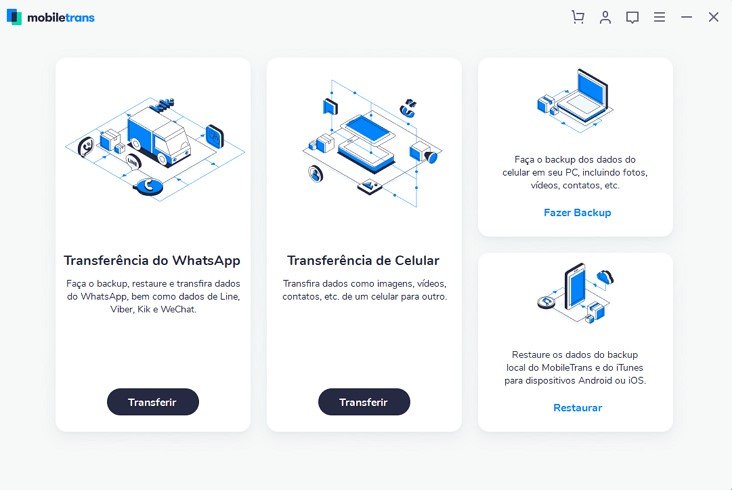
Imagem: MobileTrans
2. Conecte os dois celulares ao computador, o iPhone e o Android. Na tela que aparece, selecione novamente a opção “Transferência de WhatsApp”.
3. Na próxima tela, o MobileTrans vai exibir os dois celulares que estão conectados ao computador, sendo um de origem e outro de destino.
Na posição de origem, deve estar o celular que está com o WhatsApp atualmente e possui as conversas salvas. Na posição de destino, é o novo smartphone.
Caso as posições estejam incorretas, clique em Inverter para trocar.
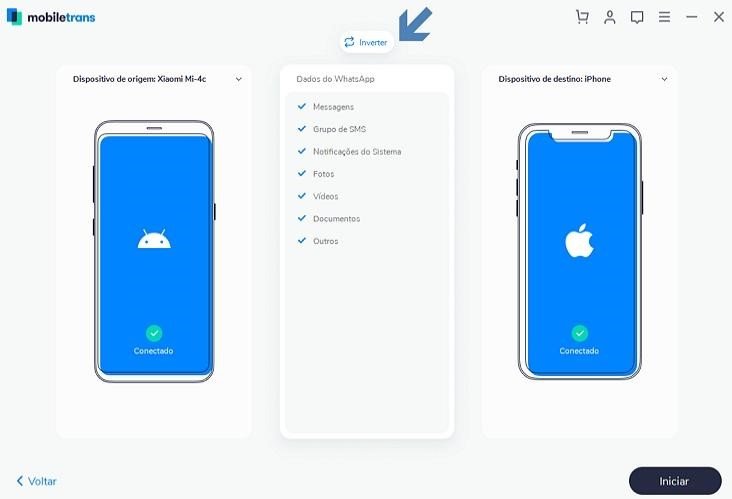
Imagem: MobileTrans
4. Por fim, clique em Iniciar para começar o processo de transferência. Saiba que pode demorar alguns minutos, dependendo do quanto de informações existe no celular de origem.
Novo celular, dados antigos
Ao optar por um método como o MobileTrans, você tem mais segurança para restaurar o WhatsApp no iPhone, com ou sem o Google Drive.
Dessa forma, apesar de ter um celular novo, com todo o desempenho e performance que equipamentos novos possuem, você terá os dados antigos, seja para continuar uma conversa ou para resgatar informações importantes.
Assim, você tem uma combinação perfeita: um novo celular com os dados antigos! Ótima ideia, não é mesmo?