


Confira um passo a passo de como adicionar vídeo em PDF
Por INFORME PUBLICITÁRIO

Quem utiliza computadores no cotidiano com certeza já criou, baixou, enviou ou recebeu arquivos no formato PDF. Focados em texto, eles também podem agregar imagens, hiperlinks e outros atributos.
O formato de arquivo “PDF” é um dos mais antigos, criado em 1991 pela empresa Adobe, ainda ativa. Mesmo com mais de três décadas de história, ele ainda é usado cotidianamente, seja pelo tamanho reduzido dos arquivos ou pela variedade de mídias que é capaz de agregar em um único documento.
Com o avanço das tecnologias em arquivos digitais, o formato PDF foi se aprimorando, ao ponto que atualmente conseguimos incluir até mesmo vídeos nos documentos. Isso, porém, só é possível a quem sabe como a extensão funciona e quais ferramentas (online ou offline) pode usar para editar arquivos.
O texto de hoje vai explorar a adição de vídeos em PDF com o programa Wondershare PDFelement, explicando o que ele é, como pode ser usado para a tarefa, quais recursos estão disponíveis e quais as suas vantagens. Em poucos passos os seus problemas com a extensão de arquivo serão resolvidos.
É possível adicionar vídeo em PDF?
Para começar esse texto, é importante responder à pergunta: afinal de contas, é possível incluir vídeo em PDF? A resposta é “sim”, mas a maneira de fazer isso varia. O Wondershare PDFelement oferece todas as possibilidades, de acordo com os objetivos de quem está fazendo a edição dos documentos.
Ao contrário de imagens que aparecem diretamente no documento PDF, vídeos exibirão somente uma imagem estática, de modo que os abrir pedirá um software de execução de mídias. O mais indicado é que o vídeo acrescentado ao PDF esteja em um formato mais conhecido, para que possa ser aberto.
Explicado tudo isso, chegamos à pergunta principal desse texto: como cumprir a tarefa? A resposta está no Wondershare PDFelement. Independentemente de qual seja a sua escolha para a adição de mídias aos documentos, o serviço é capaz de cumprir com apenas 4 passos e sem qualquer problema.
O que é o Wondershare PDFelement?
O Wondershare PDFelement é um programa disponível para computadores com Windows e macOS, o qual também possui versões em apps para smartphones. Trata-se de um serviço pago, mas os usuários podem baixar o software gratuitamente no site oficial e testar suas funcionalidades com os arquivos.
Como ponto de destaque está a utilização de tecnologias de inteligência artificial, as quais facilitam tarefas de criação e edição de documentos em PDF. Esse uso é uma tendência no mercado de softwares, algo facilmente explicado pela facilidade com a qual as IA automatizam tarefas do dia a dia.
Apesar de quase qualquer dispositivo ser capaz de abrir arquivos em PDF, a edição é uma tarefa distinta e consideravelmente menos acessível. Dessa forma, é fácil perceber o porquê do software Wondershare PDFelement ser usado com frequência para múltiplas tarefas envolvendo a extensão.
Como adicionar vídeo em PDF com o Wondershare PDFelement?
Como explicamos no primeiro tópico, é perfeitamente possível adicionar vídeos em PDF, mas para isso é necessário um software. Abaixo nós separamos um “passo a passo” com 4 itens para que consiga realizar a tarefa com o Wondershare PDFelement. A atividade leva somente alguns minutos.
- Download e instalação
O primeiro passo, o qual possibilitará todos os outros, é o download! Ao acessar o site do Wondershare PDFelement, você verá as duas versões disponíveis para computadores: Windows e macOS. Selecione a que condiz com seu sistema operacional e aguarde até o download ser finalizado.
Em seguida, clique no arquivo .exe baixado e siga os passos indicados na janela. Essa etapa do processo não leva mais do que alguns segundos, especialmente se o computador for veloz. Ao final, você terá a possibilidade de abrir o programa imediatamente ou encontrar o atalho criado na área de trabalho.
- Janela inicial do software
O segundo passo consiste em abrir o programa e encontrar a ferramenta que procuramos. De cara, a janela inicial mostrará opções como: editar, converter PDF, OCR de PDF, solicitar assinatura eletrônica e PDF em lote. Além disso, há uma barra lateral relacionada aos arquivos PDF abertos anteriormente.
O recurso que estamos buscando é o primeiro: editar! Ao clicar nele, o Wondershare PDFelement pedirá que encontre o arquivo PDF que deseja customizar. Depois de selecionar o documento, uma janela será aberta, onde o processo é realizado. Todos esses passos são possíveis na versão de testes.
- Adição do vídeo no arquivo PDF
Na janela de edição do documento PDF, existe mais de uma maneira de adicionar vídeos. Você pode, primeiramente, colocá-los como hiperlinks, o que é possível indo em “editar” e então “link”.
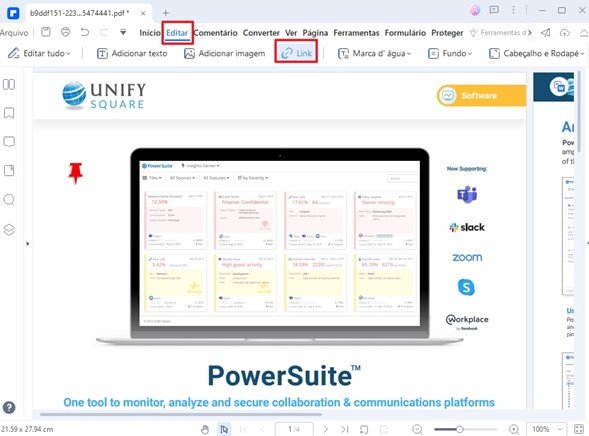
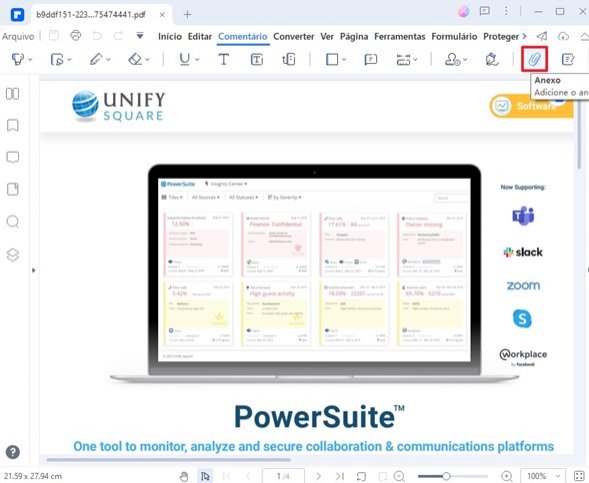
A segunda acontece ao selecionar “comentário” e em seguida procurar pelo ícone de um clipe de papel na aba.
O ícone do clipe tem o nome de “anexo” e, ao ser selecionado, abre uma janela para que você escolha o arquivo que procura acrescentar, incluindo um vídeo. Um “pin” vermelho aparecerá no arquivo, indicando o vídeo. Ao clicar duas vezes nele, é possível abrir a mídia e garantir que a tarefa deu certo.
- Cópia salva no computador
Para finalizar, tudo o que é necessário é salvar o documento. Vá até “arquivo” e “salvar”. O Wondershare PDFelement pedirá que escolha a pasta onde o arquivo será salvo e é só isso! Ao abrir o documento em vezes posteriores, você verá que o anexo ou o hiperlink estão presentes no arquivo.
Naturalmente, o vídeo não é exibido na página do PDF, de modo que aqueles que o receberem deverão clicar para que a mídia seja executada, tudo bem? Isso vale para as duas opções, com a alternativa do link necessitando que exista um navegador de internet na máquina onde o PDF está.
Quais são as outras ferramentas do Wondershare PDFelement?
Como já citado em outros momentos, o Wondershare PDFelement faz muito mais do que somente adicionar vídeos em PDF. Na verdade, a própria tarefa é bastante similar a como inserir vídeo no PowerPoint, funcionando a partir de anexos que são executados pelo usuário e abertos em softwares.
Dentre as ferramentas adicionais do Wondershare PDFelement, podemos mencionar a conversão de PDF (para Word, PowerPoint, Excel e outros), assinatura eletrônica, transformação de documentos digitalizados em arquivos pesquisáveis, compressão, comparação, combinação e digitalização de PDF.
Todas essas ferramentas podem ser usadas individualmente ou em conjunto. Isto é: é possível digitalizar um documento em PDF e em seguida editá-lo ou convertê-lo. Isso garante que você não precise usar outros serviços associados à criação e edição de PDF, focando-se em um único software.
Quais as vantagens de usar o Wondershare PDFelement para adicionar vídeos em arquivos?
Além de proporcionar a resolução de problemas relacionados aos PDF, o Wondershare PDFelement também conta com várias vantagens em relação a serviços similares, online e offline. A primeira delas é algo que foi trabalhado em tópicos anteriores: a versatilidade de recursos para criação e edições.
Em segundo lugar, é imperativo mencionar a facilidade no uso das ferramentas. Ao contrário de outros serviços que pedem conhecimentos técnicos aprofundados, o Wondershare PDFelement pode ser usado por qualquer usuário em poucos minutos, a partir de recursos que dizem exatamente seu papel.
Existe também a compatibilidade com diferentes tipos de dispositivos, sistemas operacionais e versões de mídias, o que garante que uma tarefa seja concluída com sucesso. Para quem deseja aprender em pouco tempo, não existe uma melhor alternativa do que o Wondershare PDFelement.
Com a possibilidade de adicionar vídeos em PDF, essa extensão de arquivo se torna ainda mais útil, tanto em contextos profissionais quanto na vida pessoal. Um documento completo facilita tarefas, eliminando a necessidade de salvar e ter acesso a múltiplos arquivos, muitas vezes incompatíveis.
A versatilidade do formato PDF fica ainda mais clara quando exploramos edições de texto, imagem e outras mídias em arquivos dessa natureza. E o melhor de tudo é que não é preciso ter conhecimentos técnicos avançados, bastando baixar, instalar e executar o Wondershare PDFelement no computador.