


HitPaw: passo a passo para melhorar a qualidade do seu vídeo
Por INFORME PUBLICITÁRIO


Você já passou pela situação de gravar um vídeo e, ao conferi-lo, perceber que a qualidade das imagens deixou a desejar? Se sim, vai gostar de saber que existem maneiras de melhorar esses vídeos!
Nos últimos anos, as câmeras aumentaram consideravelmente a resolução das fotos e dos vídeos capturados através de smartphones. A qualidade das imagens é tamanha que, em 2018, o cineasta Steven Soderbergh gravou o seu filme “Distúrbio” inteiramente utilizando câmeras de iPhones 7 Plus.
E Soderbergh não é o único. Se antes era necessário possuir câmeras caras, voltadas exclusivamente para gravações profissionais, essa não é mais a realidade. Além da melhoria de resolução dos aparelhos móveis, existem também novas soluções para melhorar a qualidade de vídeo na edição.
Uma delas, a qual vai ser o tema de hoje, é conseguida através do programa HitPaw. O software aparece como uma alternativa para vídeos que sofreram qualquer tipo de problema durante a gravação e não podem ser refeitos. Abaixo, nós elaboramos um passo a passo sobre a ferramenta!
O que é o HitPaw?
O HitPaw é um programa para computadores com o objetivo de, entre outras coisas, melhorar qualidade de vídeo online. O software é compatível com os dois maiores sistemas operacionais do mercado: o Windows, desenvolvido pela Microsoft; e o macOS, presente nos computadores da Apple.
Dentre as principais ferramentas do HitPaw está a melhoria da resolução de vídeos e a possibilidade de colorir vídeos em preto e branco. Naturalmente, cada uma das tarefas pode ser customizada de acordo com as preferências do usuário, utilizando a inteligência artificial para entregar qualidade.
HitPaw é um programa pago, mas pode ser testado completamente grátis através de seu site oficial. O software é indicado tanto para aqueles que já possuem experiência com gravação e edição de vídeos, quanto aqueles que nunca mexeram em programas similares e precisam editar uma gravação.
Como melhorar a qualidade do seu vídeo em 5 passos
1 – Faça o download e a instalação do programa
O primeiro passo para realizar um upscale vídeo online (ou seja, redimensionar um vídeo sem a perda de qualidade) é fazer o download do HitPaw. O instalador do programa é leve, o que significa que será baixado em poucos segundos, mesmo em computadores com uma conexão de internet mais lenta.
Concluído o download, você pode começar a instalação, seguindo os passos indicados no programa. Caso já possua uma licença, basta clicar no primeiro ícone presente no canto superior direito da janela. Se ainda deseja adquirir uma chave, basta selecionar o símbolo com o desenho de um carrinho.
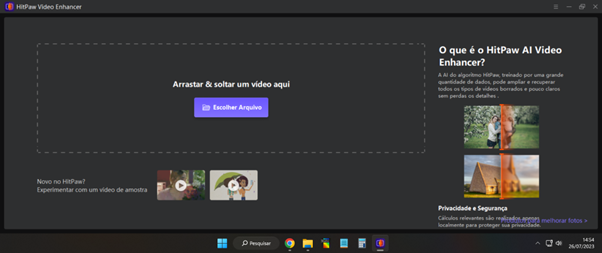
2 – Selecione o vídeo que deseja melhorar a qualidade
Concluída a instalação, o próximo passo é a seleção do vídeo cuja qualidade você deseja melhorar. Para isso, é preciso que o computador possa acessar o arquivo. Perceba: não é necessário que o vídeo esteja no computador, desde que o dispositivo onde ele está salvo esteja conectado à sua máquina.
Na janela inicial do HitPaw, clique em “escolher arquivo” e encontre o vídeo dentro de suas pastas. O programa demorará poucos segundos para realizar o carregamento. Em seguida, você verá o arquivo selecionado já aberto no software e poderá começar a realizar todo tipo de edição necessária.
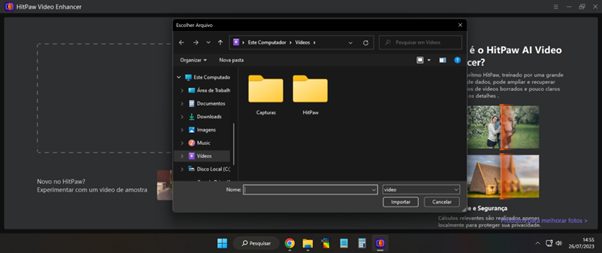
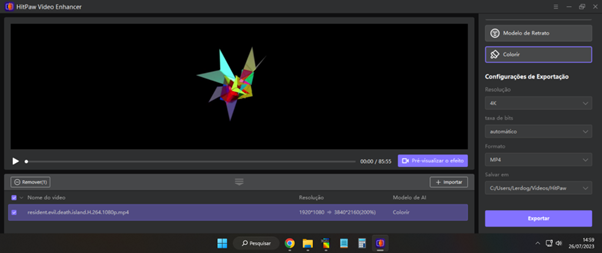
3 – Escolha as opções de resolução e formato
O HitPaw é compatível com as resoluções de vídeo e formatos mais comuns do mercado. No primeiro caso, é possível salvar o arquivo em qualidade 720p, 1080p e 4k, de acordo com a sua necessidade. Todas essas resoluções são adequadas a serviços de hospedagem de vídeo, como o Youtube.
Já no caso dos formatos, o HitPaw oferece 5 possibilidades: MP4, MOV, MKV, M4V e AVI. Naturalmente, nem todos os players de vídeo são compatíveis com todos estes formatos, de modo que você deve escolher de acordo com a extensão de arquivo que costuma visualizar no computador.
4 – Aguarde o processamento do vídeo
O último (e mais fácil!) passo para a melhoria da qualidade do seu vídeo é aguardar o processo de exportação. Essa pode ser a etapa mais demorada dentre todas, considerando que o programa irá tomar tempo para deixar o seu vídeo com a melhor qualidade possível e sem nenhum tipo de erro.
É importante considerar também que o tempo para a exportação de um vídeo depende de fatores externos, como tamanho do arquivo, resolução escolhida e velocidade do seu computador. Apesar disso, vídeos mais curtos são concluídos em questão de poucos minutos, com resultados imediatos.
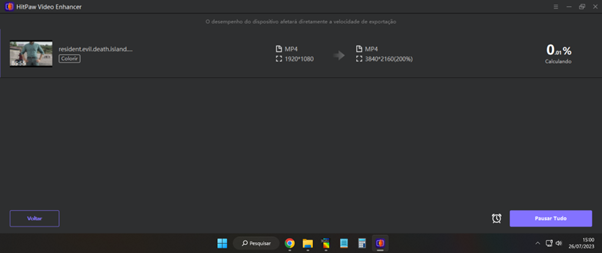
É necessário finalizar este passo a passo dizendo que você não precisa se preocupar se fechar o programa antes da exportação do vídeo ser concluída. O HitPaw já vem programado para lhe dar a opção de pausar o processo automaticamente, resumindo a tarefa da próxima vez que o abrir!